Как да инсталираш пача с превода
Кратко и спокойно ръководство, което ще ти покаже как точно протича процесът. Отнема само няколко минути и е съвсем лесно!
Инсталация стъпка по стъпка
Стартирай пача
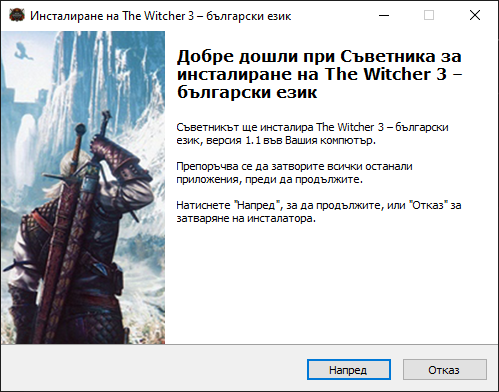
След като вече имаш инсталирана играта, е време да стартираш и самия пач. Кликни два пъти върху изтегления файл, за да го отвориш.
Продължи напред
Ще се отвори прозорецът на инсталатора. Използвай бутона
Напред > (или Next), докато стигнеш до прозореца за избор на папка.
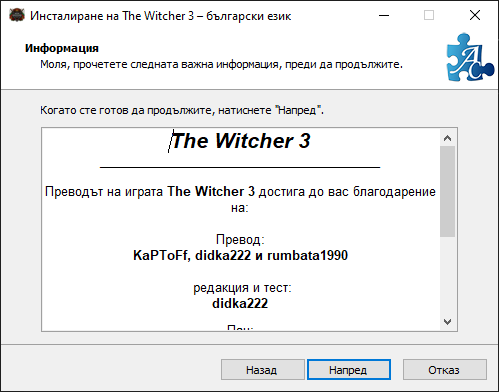
Още информация и след това
Изпълни въпреки това.
Открий къде „живее" играта
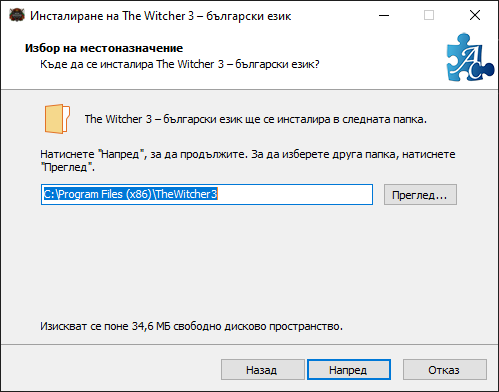
Сега трябва да покажем на пача в коя точно папка на компютъра ти се намира играта, за да може
да сложи българските текстове при нея. Натисни бутона Преглед... (или Browse).
Ще се отвори нов малък прозорец - натисни плюса (+) пред My Computer (или This PC), за да
видиш основните дискове на компютъра си (най-често това са диск C: или D:).
Маркирай точната папка
Отвори диска, в който предполагаш, че си инсталирал играта. Ако нямаш никаква представа къде е,
ето един бърз жокер къде най-популярните платформи крият игрите си по подразбиране
(най-често се намират в диск C:):
- Steam:
C:\Program Files (x86)\Steam\steamapps\common - Epic Games:
C:\Program Files\Epic Games - GOG:
C:\Program Files (x86)\GOG Galaxy\Games(или вC:\GOG Games)
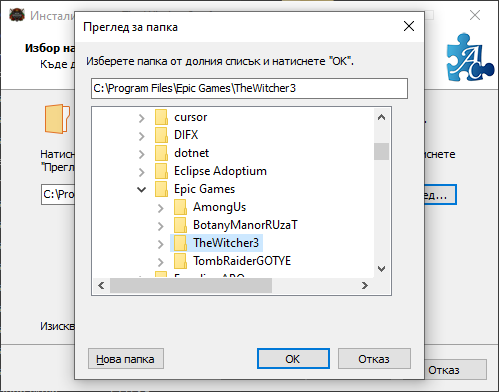
C:\Program Files\Epic Games\TheWitcher3.
Трябва да намериш и маркираш точно папката TheWitcher3.
Когато най-накрая намериш папката с името на самата игра, просто кликни веднъж върху нея с левия
бутон на мишката, за да я маркираш (ще се оцвети леко). Накрая натисни бутона ОК
най-отдолу и след това продължи с Напред >.
Започни инсталацията
Компютърът ще ти покаже за пореден път къде ще се инсталира пачът. Потвърди, като натиснеш
бутона Инсталирай. Ще се появи линия, която ще започне да се запълва в зелен цвят.
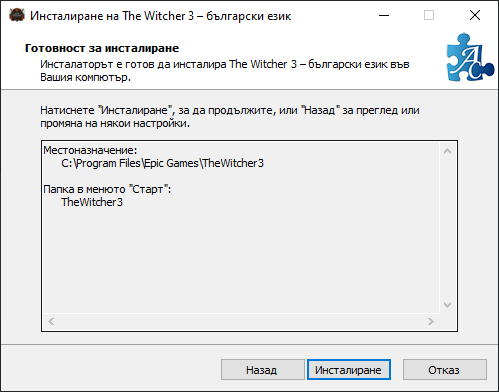
Всичко е готово!
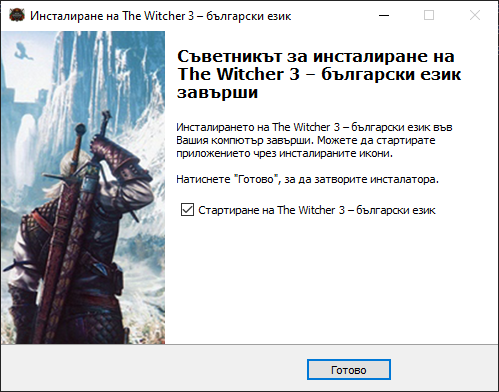
Когато линията се запълни в зелено, ще се появи последната част от инсталатора. Натисни бутона
Готово и всичките ти мъки ще бъдат до тук. Вече можеш спокойно да стартираш играта
и да се отпуснеш!
Чести въпроси
След инсталацията играта пак е на английски?
Най-вероятно си посочил грешна папка в Стъпка 4. Увери се, че си избрал точната главна папка на играта. Също така, понякога е нужно да влезеш в настройките (Settings/Options) вътре в самата игра и ръчно да смениш езика.
Играта се обнови (ъпдейтна) и преводът изчезна?
Това е напълно нормално. Когато Steam или Epic Games изтеглят нов ъпдейт за играта, те често презаписват файловете и връщат оригиналния текст. За да върнеш българския, просто пусни нашия инсталатор и инсталирай пача отново.
Вместо букви виждам странни символи или квадратчета?
Това означава, че шрифтовете на кирилица не са успели да се копират правилно. Затвори играта,
пусни инсталатора на превода отново, но този път задължително цъкни с десен бутон върху него и
избери Стартиране като администратор (Run as administrator).
Антивирусната или Windows блокират инсталатора?
Тъй като ние сме просто геймъри, а не корпорация, файловете ни нямат скъпи дигитални сертификати. Понякога защитите реагират с „фалшива тревога", защото пачът променя файловете на играта. За да продължиш, разреши файла или временно спри защитата. (Винаги можеш да провериш и нашите VirusTotal анализи, за да си напълно спокоен!)
Как да премахна превода, ако размисля?
Много лесно! Нашият пач се инсталира като нормална програма и си има собствен деинсталатор.
Най-бързият начин е да влезеш в папката на играта (там, където сложи превода) и да потърсиш
файл с име unins000.exe или Uninstall. Просто го стартирай и той ще
премахне българския текст, връщайки оригиналните файлове.
Другият класически вариант е през самия Windows - отваряш менюто Старт, търсиш „Добавяне и премахване на програми" (Add or remove programs), намираш нашия превод в списъка и цъкаш „Деинсталиране".